想要真正掌握WordPress,仅仅会安装和使用后台是远远不够的。理解WordPress的核心架构和工作原理,不仅能帮助我们更高效地使用WordPress,还能让我们在遇到问题时快速定位本质原因,甚至开发自己想要的主题和插件。
本文将带你深入WordPress,揭开这个全球最流行CMS系统的运行机制。无论你是想进阶的WordPress用户,还是准备进行主题/插件开发的开发者,这篇文章都将为你打下坚实的基础。
WordPress核心架构概览
WordPress采用经典的三层架构设计,如下图所示:
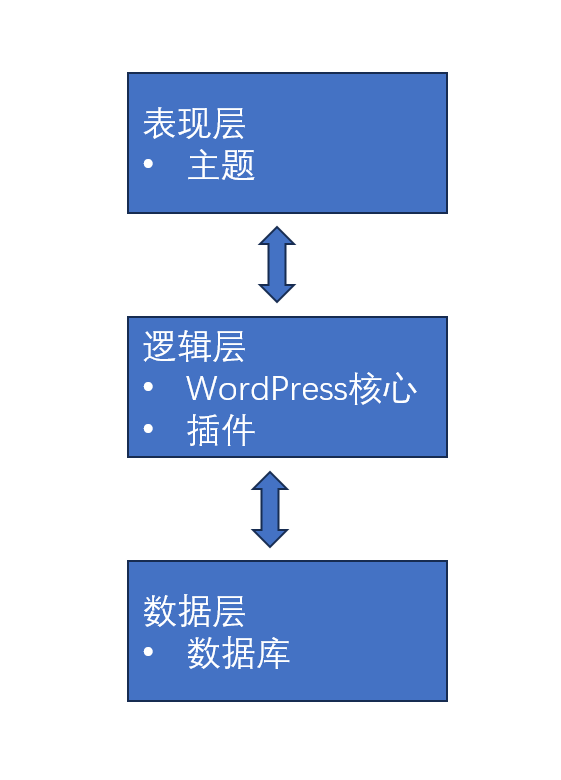
表现层(Presentation Layer):
Themes,也就是大家说的主题,控制着网站外观,里面包含模板文件、css、JavaScript、图片等。
逻辑层 (Business Layer):
WordPress Core(核心):是核心功能代码,包含管理后台、API接口、Hook系统等。
Plugins:也就是我们说的插件,是扩展功能,通过Hook与核心交互。
数据层 (Data Layer):
这个很好理解,就是存储数据的地方,是MySQL或MariaDB数据库,默认12张核心表。
WordPress文件结构
理解WordPress的文件结构也是非常必要的,下面是WordPress文件结构:
wordpress/
├── wp-admin/              # 后台管理界面
│   ├── admin.php         # 后台核心文件
│   ├── admin-ajax.php    # AJAX处理
│   ├── includes/         # 后台功能函数
│   └── ...
│
├── wp-content/           # 用户内容目录(可自定义)
│   ├── plugins/          # 插件目录
│   ├── themes/           # 主题目录
│   ├── uploads/          # 上传文件目录
│   ├── languages/        # 语言文件
│   └── upgrade/          # 升级缓存
│
├── wp-includes/          # 核心库文件(不可修改)
│   ├── functions.php     # 核心函数库
│   ├── class-*.php       # 核心类文件
│   ├── js/               # 核心JavaScript
│   ├── css/              # 核心样式
│   ├── rest-api/         # REST API
│   └── ...
│
├── index.php             # 前台入口文件
├── wp-blog-header.php    # 加载WordPress环境
├── wp-load.php           # 引导加载程序
├── wp-config.php         # 配置文件(重要!)
├── wp-settings.php       # 核心设置和初始化
├── wp-login.php          # 登录页面
├── wp-cron.php           # 定时任务
├── xmlrpc.php            # XML-RPC接口
└── ...
下面,我们对于一些关键的文件简单的说明下。
配置核心文件wp-config.php,它包含数据库、安全密钥等配置信息。
// 数据库配置
define('DB_NAME', 'database_name');
define('DB_USER', 'username');
define('DB_PASSWORD', 'password');
define('DB_HOST', 'localhost');

// 安全密钥
define('AUTH_KEY', 'put your unique phrase here');
define('SECURE_AUTH_KEY', 'put your unique phrase here');

// 数据表前缀
$table_prefix = 'wp_';

// 调试模式
define('WP_DEBUG', false);

// WordPress绝对路径
if (!defined('ABSPATH')) {
    define('ABSPATH', __DIR__ . '/');
}
前台入口文件:index.php,它是网站前台的入口文件
引导程序文件:wp-load.php,它负责加载WordPress环境。
WordPress数据库结构
WordPress使用MySQL数据库存储所有数据,默认包含12张核心表:
1. 内容相关(5张表)
wp_posts(文章/页面表) - 核心内容表
主要字段:
ID: 文章ID(主键)
post_author: 作者ID
post_date: 发布日期
post_content: 文章内容
post_title: 文章标题
post_status: 状态(publish/draft/private等)
post_type: 类型(post/page/attachment等)
post_name: URL别名(slug)
wp_postmeta(文章元数据表)
主要字段:
meta_id: 元数据ID(主键)
post_id: 关联的文章ID
meta_key: 元数据键
meta_value: 元数据值
wp_comments(评论表)
主要字段:
comment_ID: 评论ID(主键)
comment_post_ID: 关联文章ID
comment_author: 评论者姓名
comment_content: 评论内容
comment_approved: 审核状态
wp_commentmeta(评论元数据表)
主要字段:
meta_id: 元数据ID
comment_id: 关联评论ID
meta_key: 键
meta_value: 值
wp_terms, wp_term_taxonomy, wp_term_relationships(分类法相关3张表)
wp_terms: 存储分类/标签的名称
wp_term_taxonomy: 存储分类法类型(category/tag等)
wp_term_relationships: 文章与分类的关联关系
2. 用户相关(2张表)
wp_users(用户表)
主要字段:
ID: 用户ID(主键)
user_login: 登录名
user_pass: 密码(加密)
user_email: 邮箱
user_registered: 注册时间
wp_usermeta(用户元数据表)
主要字段:
umeta_id: 元数据ID
user_id: 用户ID
meta_key: 键(如:nickname, capabilities等)
meta_value: 值
3. 配置相关(1张表)
wp_options(配置选项表)
主要字段:
option_id: 选项ID
option_name: 选项名称(如:siteurl, blogname等)
option_value: 选项值
autoload: 是否自动加载(yes/no)
存储站点的所有配置信息,包括:网站标题、URL、主题、插件设置、定时任务、。临时数据
WordPress请求处理流程
当我们访问WordPress网站时,系统经历以下处理流程:
用户请求(HTTP Request)
    ↓
1. index.php(入口)
    ↓
2. wp-blog-header.php
    ↓
3. wp-load.php(加载WordPress)
    ↓
4. wp-config.php(读取配置)
    ↓
5. wp-settings.php(初始化)
    ↓
6. 加载核心库(wp-includes/)
    ↓
7. 连接数据库
    ↓
8. 加载激活的插件
    ↓
9. 加载当前主题的functions.php
    ↓
10. 执行'init' action hook
    ↓
11. 解析URL(Query Parsing)
    ↓
12. 查询数据库(WP_Query)
    ↓
13. 加载模板文件(Template Loader)
    ↓
14. 执行模板中的代码
    ↓
15. 输出HTML
    ↓
HTTP响应返回给用户
WordPress Hook系统
Hook系统是WordPress架构中最重要的机制,它使WordPress具有强大的扩展性。
Hook(钩子) 允许在WordPress运行的特定时刻插入自定义代码,无需修改核心文件。
两种Hook类型:
Action Hooks(动作钩子)
Filter Hooks(过滤钩子)
完整的Hook执行时间线:
1. muplugins_loaded       - Must-Use插件加载后
2. plugins_loaded         - 普通插件加载后
3. setup_theme            - 主题设置前
4. after_setup_theme      - 主题设置后
5. init                   - WordPress初始化
6. wp_loaded              - WordPress完全加载
7. parse_request          - 解析请求
8. send_headers           - 发送HTTP头
9. pre_get_posts          - 查询前(重要!)
10. wp                    - 查询完成
11. template_redirect     - 模板加载前
12. wp_head               - 头部区域
13. wp_footer             - 底部区域
14. shutdown              - 关闭前
WordPress模板系统
模板层次结构
WordPress使用模板层次系统来决定使用哪个模板文件:
首页:
front-page.php → home.php → index.php

博客首页:
home.php → index.php

单篇文章:
single-{post-type}-{slug}.php
→ single-{post-type}.php
→ single.php
→ singular.php
→ index.php

页面:
{custom-template}.php (页面模板)
→ page-{slug}.php
→ page-{id}.php
→ page.php
→ singular.php
→ index.php

分类归档:
category-{slug}.php
→ category-{id}.php
→ category.php
→ archive.php
→ index.php

标签归档:
tag-{slug}.php
→ tag-{id}.php
→ tag.php
→ archive.php
→ index.php

自定义文章类型归档:
archive-{post-type}.php
→ archive.php
→ index.php

作者页面:
author-{nicename}.php
→ author-{id}.php
→ author.php
→ archive.php
→ index.php

日期归档:
date.php → archive.php → index.php

搜索结果:
search.php → index.php

404页面:
404.php → index.php
模板文件组成
标准主题必备文件:
mytheme/
├── style.css           # 主题样式表(必需,包含主题信息)
├── index.php           # 主模板(必需)
├── functions.php       # 主题功能文件
├── header.php          # 头部模板
├── footer.php          # 底部模板
├── sidebar.php         # 侧边栏模板
├── single.php          # 单篇文章模板
├── page.php            # 页面模板
├── archive.php         # 归档模板
├── category.php        # 分类模板
├── search.php          # 搜索结果模板
├── 404.php             # 404错误页面
├── comments.php        # 评论模板
└── screenshot.png      # 主题缩略图
模板标签(Template Tags)
WordPress提供丰富的模板标签用于输出内容:
// 文章相关
the_title();          // 输出标题
the_content();        // 输出内容
the_excerpt();        // 输出摘要
the_permalink();      // 输出链接
the_author();         // 输出作者
the_date();           // 输出日期
the_category();       // 输出分类
the_tags();           // 输出标签

// 获取型(不直接输出)
get_the_title();
get_the_content();
get_permalink();

// 网站信息
bloginfo('name');           // 网站名称
bloginfo('description');    // 网站描述
bloginfo('url');           // 网站URL

// 主题相关
get_template_directory_uri();  // 主题目录URL
get_stylesheet_uri();          // 样式表URL

// 导航菜单
wp_nav_menu([
    'theme_location' => 'primary',
    'menu_class' => 'nav-menu'
]);

// 侧边栏
dynamic_sidebar('sidebar-1');
WordPress Loop(循环)
The Loop 是WordPress的核心模板机制:
<?php
// 标准循环
if (have_posts()) {
    while (have_posts()) {
        the_post(); // 关键:设置当前文章数据

        // 输出文章内容
        ?>
        <article id="post-<?php the_ID(); ?>" <?php post_class(); ?>>
            <h2><a href="<?php the_permalink(); ?>"><?php the_title(); ?></a></h2>
            <div class="meta">
                发布于:<?php the_date(); ?>
                作者:<?php the_author(); ?>
            </div>
            <div class="content">
                <?php the_excerpt(); ?>
            </div>
        </article>
        <?php
    }
} else {
    echo '<p>没有找到文章</p>';
}
?>
自定义循环(WP_Query):
<?php
$custom_query = new WP_Query([
    'post_type' => 'post',
    'posts_per_page' => 5,
    'category_name' => 'news'
]);

if ($custom_query->have_posts()) {
    while ($custom_query->have_posts()) {
        $custom_query->the_post();

        the_title();
        the_content();
    }
    wp_reset_postdata(); // 重要:重置文章数据
}
?>
WordPress插件系统
插件工作原理
插件通过Hook系统与WordPress核心交互,无需修改核心代码即可扩展功能。
插件基本结构
最简单的插件:
<?php
/**
 * Plugin Name: 我的第一个插件
 * Plugin URI: https://example.com/my-plugin
 * Description: 这是一个示例插件
 * Version: 1.0.0
 * Author: 张三
 * Author URI: https://example.com
 * License: GPL v2 or later
 * Text Domain: my-plugin
 */

// 防止直接访问
if (!defined('ABSPATH')) {
    exit;
}

// 插件功能代码
add_action('wp_footer', function() {
    echo '<p>这是插件添加的内容</p>';
});
插件加载流程
1. WordPress读取 wp-content/plugins/ 目录
2. 扫描所有PHP文件的插件头注释
3. 在后台显示插件列表
4. 激活插件时,将插件路径存入数据库(wp_options)
5. 每次请求时,加载激活的插件
6. 执行插件中的代码
WordPress API系统
WordPress提供多种API来简化开发:
1. Options API(选项API)
管理网站配置和插件设置:
// 添加选项
add_option('my_option', 'default_value');

// 获取选项
$value = get_option('my_option', 'default');

// 更新选项
update_option('my_option', 'new_value');

// 删除选项
delete_option('my_option');

// 自动加载选项(提高性能)
add_option('my_option', 'value', '', 'yes'); // 最后参数控制autoload
2. Settings API(设置API)
创建标准化的设置页面:
// 注册设置
register_setting('my_options_group', 'my_option_name');

// 添加设置区域
add_settings_section('my_section_id', '设置标题', 'callback', 'my-page');

// 添加设置字段
add_settings_field('my_field_id', '字段标签', 'callback', 'my-page', 'my_section_id');

// 输出设置表单
settings_fields('my_options_group');
do_settings_sections('my-page');
3. Transients API(缓存API)
临时存储数据,带过期时间:
// 设置缓存(12小时)
set_transient('my_cache_key', $data, 12 * HOUR_IN_SECONDS);

// 获取缓存
$data = get_transient('my_cache_key');
if (false === $data) {
    // 缓存不存在或已过期,重新获取数据
    $data = expensive_function();
    set_transient('my_cache_key', $data, 12 * HOUR_IN_SECONDS);
}

// 删除缓存
delete_transient('my_cache_key');
4. HTTP API(HTTP请求API)
发送HTTP请求:
// GET请求
$response = wp_remote_get('https://api.example.com/data');
if (!is_wp_error($response)) {
    $body = wp_remote_retrieve_body($response);
    $data = json_decode($body);
}

// POST请求
$response = wp_remote_post('https://api.example.com/submit', [
    'body' => [
        'key1' => 'value1',
        'key2' => 'value2'
    ]
]);

// 自定义请求
$response = wp_remote_request('https://api.example.com/endpoint', [
    'method' => 'PUT',
    'headers' => [
        'Authorization' => 'Bearer token'
    ],
    'body' => json_encode($data)
]);
5. REST API
WordPress 4.7+内置REST API:
// 注册自定义端点
add_action('rest_api_init', function() {
    register_rest_route('myplugin/v1', '/data', [
        'methods' => 'GET',
        'callback' => 'my_api_callback',
        'permission_callback' => '__return_true'
    ]);
});

function my_api_callback() {
    return [
        'message' => 'Hello from API',
        'data' => ['key' => 'value']
    ];
}

// 访问:https://example.com/wp-json/myplugin/v1/data
使用REST API获取文章:
// 前端JavaScript调用
fetch('https://example.com/wp-json/wp/v2/posts?per_page=5')
    .then(response => response.json())
    .then(data => console.log(data));
6. Rewrite API(URL重写API)
自定义URL结构:
// 添加重写规则
add_action('init', function() {
    add_rewrite_rule(
        '^products/([^/]+)/?$',
        'index.php?product_slug=$matches[1]',
        'top'
    );
});

// 添加查询变量
add_filter('query_vars', function($vars) {
    $vars[] = 'product_slug';
    return $vars;
});

// 刷新重写规则(仅在插件激活时执行)
register_activation_hook(__FILE__, function() {
    flush_rewrite_rules();
});
7. Shortcode API(短代码API)
创建可在内容中使用的短代码:
// 注册短代码
add_shortcode('button', 'button_shortcode');

function button_shortcode($atts, $content = null) {
    $atts = shortcode_atts([
        'color' => 'blue',
        'size' => 'medium',
        'url' => '#'
    ], $atts);

    return sprintf(
        '<a href="%s" class="button %s %s">%s</a>',
        esc_url($atts['url']),
        esc_attr($atts['color']),
        esc_attr($atts['size']),
        esc_html($content)
    );
}

// 使用:[button color="red" size="large" url="/contact"]点击这里[/button]
WordPress性能优化原理
缓存机制
1. 对象缓存(Object Cache)
// WordPress内置对象缓存
wp_cache_set('my_key', $data, 'my_group', 3600);
$data = wp_cache_get('my_key', 'my_group');

// 配合Redis/Memcached(需要插件)
// 可以将对象缓存持久化到内存数据库
2. 页面缓存(Page Cache)
用户请求 → 检查缓存 → 有缓存:直接返回HTML
                    → 无缓存:执行WordPress → 生成HTML → 存入缓存 → 返回
实现方式:
插件:WP Rocket, W3 Total Cache, LiteSpeed Cache
服务器级:Nginx FastCGI Cache, Varnish
3. 数据库查询缓存
// 使用Transients缓存查询结果
$key = 'recent_posts_' . md5(serialize($args));
$posts = get_transient($key);

if (false === $posts) {
    $posts = new WP_Query($args);
    set_transient($key, $posts, HOUR_IN_SECONDS);
}
延迟加载(Lazy Loading)
WordPress 5.5+默认支持图片延迟加载:
<!-- 自动添加 loading="lazy" -->
<img src="image.jpg" loading="lazy" alt="...">
数据库优化
// 限制文章修订版本
define('WP_POST_REVISIONS', 3);

// 设置自动保存间隔(秒)
define('AUTOSAVE_INTERVAL', 300);

// 清空回收站天数
define('EMPTY_TRASH_DAYS', 7);

// 禁用文章修订
define('WP_POST_REVISIONS', false);
WordPress安全机制
数据验证和清理
// 输入验证
$email = sanitize_email($_POST['email']);
$text = sanitize_text_field($_POST['text']);
$url = esc_url($_POST['url']);
$html = wp_kses_post($_POST['content']); // 允许部分HTML

// 输出转义
echo esc_html($text);           // 转义HTML
echo esc_url($url);             // 转义URL
echo esc_attr($attribute);      // 转义HTML属性
echo esc_js($javascript);       // 转义JavaScript
Nonce验证(防CSRF攻击)
// 生成nonce
$nonce = wp_create_nonce('my_action');

// 在表单中使用
<form method="post">
    <?php wp_nonce_field('my_action', 'my_nonce'); ?>
    <input type="submit" value="提交">
</form>

// 验证nonce
if (isset($_POST['my_nonce']) && wp_verify_nonce($_POST['my_nonce'], 'my_action')) {
    // 验证通过,处理表单
} else {
    die('安全验证失败');
}
权限检查
// 检查用户权限
if (!current_user_can('manage_options')) {
    wp_die('您没有权限访问此页面');
}

// 常用权限等级
// read - 读者
// edit_posts - 作者
// publish_posts - 作者
// edit_pages - 编辑
// edit_others_posts - 编辑
// manage_options - 管理员
SQL注入防护
global $wpdb;

// 错误做法(有SQL注入风险)
$results = $wpdb->get_results("SELECT * FROM $wpdb->posts WHERE ID = " . $_GET['id']);

// 正确做法(使用prepare)
$results = $wpdb->get_results($wpdb->prepare(
    "SELECT * FROM $wpdb->posts WHERE ID = %d",
    $_GET['id']
));

// 占位符
// %s - 字符串
// %d - 整数
// %f - 浮点数
WordPress Cron(定时任务)
WP-Cron工作原理
WordPress的Cron不是真正的系统Cron,而是基于访问触发:
用户访问网站 → 检查是否有到期任务 → 执行任务
创建定时任务
// 注册定时任务
add_action('my_custom_cron_hook', 'my_cron_function');

function my_cron_function() {
    // 执行的任务
    $posts = get_posts(['numberposts' => 10]);
    // 发送邮件通知等
}

// 调度任务(仅在未调度时执行)
if (!wp_next_scheduled('my_custom_cron_hook')) {
    wp_schedule_event(time(), 'hourly', 'my_custom_cron_hook');
}

// 取消调度
wp_clear_scheduled_hook('my_custom_cron_hook');
自定义时间间隔
add_filter('cron_schedules', function($schedules) {
    $schedules['every_five_minutes'] = [
        'interval' => 300,
        'display' => '每5分钟'
    ];
    return $schedules;
});

// 使用自定义间隔
wp_schedule_event(time(), 'every_five_minutes', 'my_custom_cron_hook');
使用真正的系统Cron
// 在wp-config.php中禁用WP-Cron
define('DISABLE_WP_CRON', true);

// 在服务器设置Cron任务
// */5 * * * * wget -q -O - https://example.com/wp-cron.php?doing_wp_cron >/dev/null 2>&1
WordPress多站点架构(Multisite)
多站点工作原理
WordPress Multisite允许在一个WordPress安装中运行多个网站:
单一WordPress安装
    ├── 站点1 (site1.example.com)
    ├── 站点2 (site2.example.com)
    └── 站点3 (site3.example.com)
数据库结构变化
启用多站点后,数据库结构变化:
wp_blogs              # 站点列表
wp_blogmeta           # 站点元数据
wp_site               # 网络信息
wp_sitemeta           # 网络元数据

每个站点独立的表:
wp_2_posts            # 站点2的文章表
wp_2_postmeta
wp_2_options
wp_3_posts            # 站点3的文章表
...

共享的表:
wp_users              # 所有站点共享用户
wp_usermeta
启用多站点
// 在wp-config.php中添加
define('WP_ALLOW_MULTISITE', true);

// 配置后添加
define('MULTISITE', true);
define('SUBDOMAIN_INSTALL', false); // false=子目录, true=子域名
define('DOMAIN_CURRENT_SITE', 'example.com');
define('PATH_CURRENT_SITE', '/');
define('SITE_ID_CURRENT_SITE', 1);
define('BLOG_ID_CURRENT_SITE', 1);
理解WordPress的核心架构和工作原理,是从"使用者"进阶到"掌控者"的关键一步。
WordPress的强大不仅在于其开箱即用的功能,更在于其优雅的架构设计。Hook系统、模板层次、API体系,这些看似复杂的机制,实际上都是为了实现一个目标:让WordPress可以被无限扩展,而不需要修改核心代码。
这就是WordPress能成为全球43%网站选择的根本原因:它不仅是一个CMS,更是一个灵活、强大、可扩展的Web应用框架。